


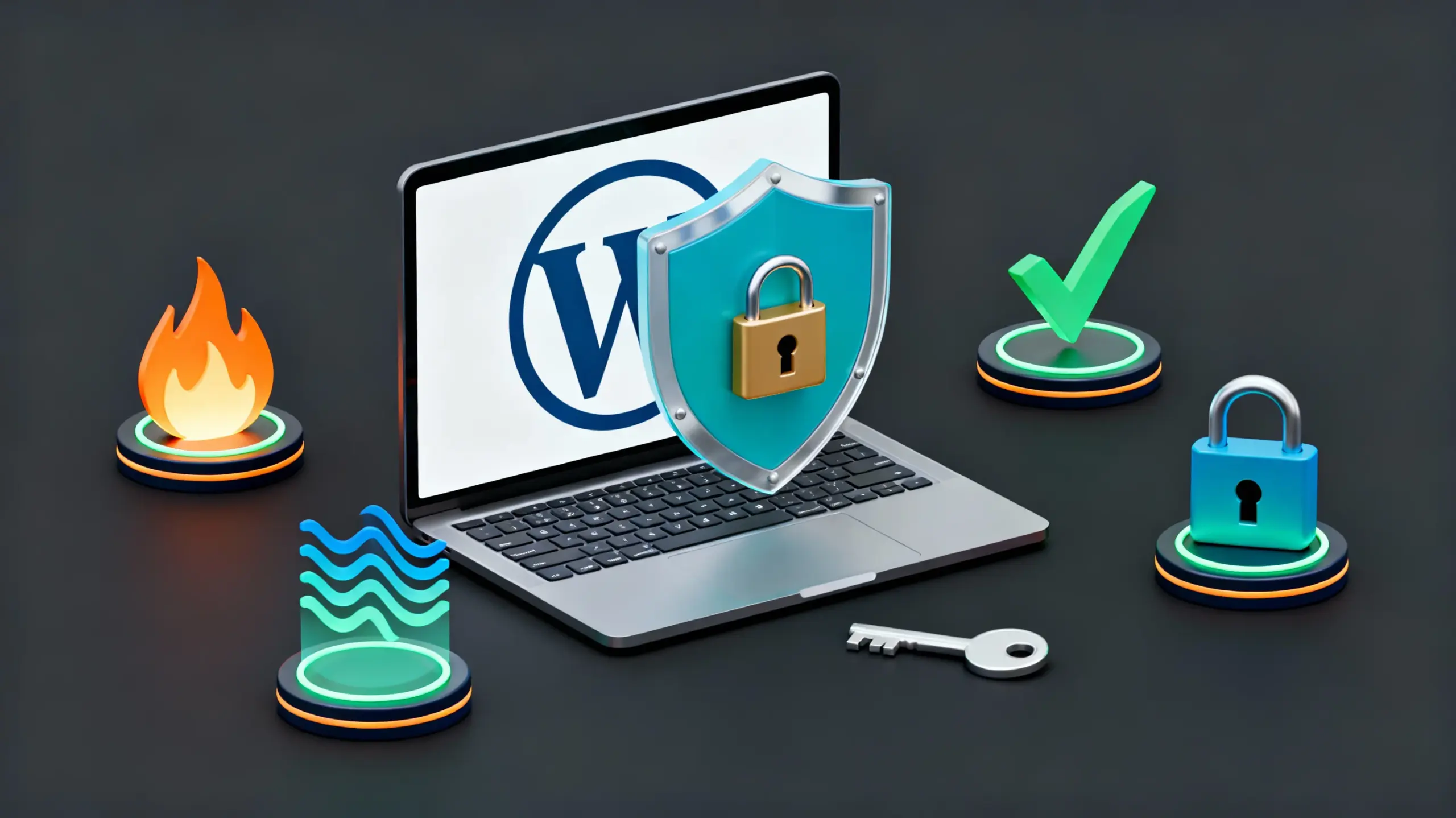
La sécurité WordPress est la priorité absolue des propriétaires de sites professionnels. En 2024, Patchstack a recensé 7 966 nouvelles vulnérabilités WordPress — une hausse de 34 % par rapport à l’année précédente. Plus inquiétant : 33 % de ces failles n’avaient aucun correctif au moment de leur divulgation. Avec 43,4 % de parts de marché mondial (W3Techs, juin 2026), WordPress est la cible n°1 des cybercriminels — et votre site en fait partie, qu’il génère 100 ou 100 000 visiteurs par mois.
Lors d’un audit de routine pour l’un de nos patients — un cabinet de recrutement spécialisé en logistique — notre équipe a détecté une anomalie dans la Google Search Console : des dizaines d’URLs étranges indexées par Google. Le diagnostic est tombé rapidement… Le site avait été piraté.
Le pire ? Le cabinet n’avait rien remarqué. Ses visiteurs non plus. L’attaque était chirurgicale, invisible pour l’œil humain, mais parfaitement détectable par les robots Google. Pendant des semaines, le site avait servi de tremplin à des contenus parasites, détruisant progressivement sa réputation SEO.
L’intervention a révélé une backdoor dissimulée dans une extension, permettant aux pirates d’injecter du contenu à volonté. L’immense majorité des sites WordPress piratés auraient pu éviter l’attaque avec des mesures de sécurité basiques.
Dans ce guide, on vous détaille les 15 mesures essentielles qui protègent nos patients numériques depuis 2012. Des solutions concrètes avec commandes WP-CLI, snippets de configuration, et retours d’expérience terrain — applicables que vous ayez un site vitrine, une boutique WooCommerce ou un blog d’entreprise.
Pourquoi les mises à jour WordPress sont-elles la priorité absolue ?
Maintenir WordPress à jour est la mesure la plus efficace. Selon le rapport Patchstack 2024, 96 % des vulnérabilités WordPress se trouvent dans des plugins tiers — et la majorité disposent d’un correctif au moment où elles sont exploitées.
Chaque mise à jour WordPress corrige des failles de sécurité découvertes. Sans mise à jour, votre site reste vulnérable aux attaques exploitant ces failles connues. Les pirates scannent automatiquement les sites non mis à jour — vous avez quelques heures, parfois quelques jours, avant que des robots malveillants ne ciblent votre installation.
Pour la seule première semaine de mars 2025, Wordfence a identifié 126 vulnérabilités dans 94 plugins et 12 thèmes WordPress. C’est le rythme habituel : des dizaines de failles chaque semaine. Quand une vulnérabilité critique est publiée, l’information circule instantanément dans les communautés de hackers. Des bots automatisés commencent à scanner tous les sites WordPress de la planète pour exploiter la faille avant qu’elle ne soit corrigée.
La peur de « tout casser » est légitime. La solution : un environnement de staging pour tester chaque mise à jour avant le déploiement. Nos contrats de maintenance WordPress incluent systématiquement cette étape. Mais soyons clairs : entre le risque d’un bug temporaire (réparable en 30 minutes) et celui d’un piratage massif (plusieurs heures minimum + perte SEO), le choix est vite fait.
Avec WP-CLI, les mises à jour se gèrent en quelques commandes :
# Vérifier les mises à jour disponibles
wp core check-update
wp plugin list --update=available --fields=name,version,update_version
wp theme list --update=available

# Appliquer les mises à jour
wp core update
wp plugin update --all
wp theme update --all

# Vérifier l'intégrité post-mise à jour
wp core verify-checksums
Astuce : activez les mises à jour automatiques pour les versions mineures de WordPress (correctifs de sécurité exclusivement). Pour les versions majeures et les plugins, gardez le contrôle avec un test préalable en staging.
Les mises à jour concernent trois niveaux : le cœur WordPress, vos plugins et votre thème. Un seul maillon faible suffit à compromettre toute la chaîne.
Comment protéger l’accès à votre tableau de bord WordPress ?
En 2024, Wordfence a bloqué plus de 55 milliards d’attaques par mot de passe ciblant des sites WordPress. Un mot de passe faible rend votre site vulnérable en quelques heures. L’authentification à deux facteurs (2FA) est la contre-mesure la plus directe : même un mot de passe compromis devient inutilisable sans le second facteur.
Les attaques par force brute testent automatiquement des milliers de combinaisons par minute sur /wp-admin/. Un mot de passe faible tombe en quelques heures. Lors de nos audits, nous découvrons régulièrement des sites professionnels avec des mots de passe du type « admin123 ».
Un mot de passe WordPress sécurisé doit contenir minimum 16 caractères avec majuscules, minuscules, chiffres et symboles. Utilisez un gestionnaire de mots de passe (LastPass, 1Password, Bitwarden) pour générer et stocker des mots de passe inviolables.
L’authentification à deux facteurs (2FA) est la vraie révolution. Même si un pirate obtient votre mot de passe, il ne pourra pas se connecter sans le code temporaire de votre smartphone. Installez WP 2FA ou Two Factor Authentication. Cette couche supplémentaire bloque la quasi-totalité des tentatives d’accès automatisées.
Complétez avec ces mesures :
- Limiter les tentatives de connexion : le plugin Limit Login Attempts Reloaded bloque une IP après 3-4 tentatives ratées
- Masquer l’URL de connexion : remplacez
/wp-login.phppar une adresse personnalisée avec WPS Hide Login
Comment durcir le fichier wp-config.php pour sécuriser WordPress ?
Le durcissement de wp-config.php consiste à ajouter quelques constantes PHP qui verrouillent les vecteurs d’attaque courants : désactivation de l’éditeur de fichiers intégré, blocage des modifications de plugins via l’administration, forçage du SSL. Ces lignes ne nécessitent aucun plugin et s’appliquent en cinq minutes.
Le fichier wp-config.php est le cœur de la configuration WordPress. C’est le premier fichier que WordPress charge à chaque requête — et le premier que les pirates cherchent à exploiter. Quelques lignes ajoutées au bon endroit verrouillent des vecteurs d’attaque majeurs.
<?php
// --- SÉCURITÉ WP-CONFIG.PHP ---

// Désactiver l'éditeur de fichiers intégré (empêche l'injection de code via l'admin)
define('DISALLOW_FILE_EDIT', true);

// Bloquer l'installation/mise à jour de plugins/thèmes via l'admin
// À activer en production — désactiver temporairement pour les mises à jour planifiées
define('DISALLOW_FILE_MODS', true);

// Forcer SSL sur l'administration
define('FORCE_SSL_ADMIN', true);

// Désactiver le mode debug en production
define('WP_DEBUG', false);
define('WP_DEBUG_LOG', false);
define('WP_DEBUG_DISPLAY', false);

// Limiter le nombre de révisions (réduit la surface d'attaque BDD)
define('WP_POST_REVISIONS', 5);
Clés de sécurité : vérifiez que vos clés AUTH_KEY, SECURE_AUTH_KEY, LOGGED_IN_KEY et NONCE_KEY sont bien définies avec des valeurs uniques. Si elles sont vides ou par défaut, régénérez-les immédiatement via l’API WordPress et collez le résultat dans wp-config.php. Changer ces clés invalide toutes les sessions actives — utile après un piratage.
Préfixe de base de données : si votre préfixe est toujours wp_ (valeur par défaut), c’est un vecteur supplémentaire pour les injections SQL. Sur un site existant, la modification est délicate — mieux vaut le prévoir dès l’installation.
Quelles permissions de fichiers appliquer sur WordPress ?
Des permissions incorrectes (souvent après une migration ou une restauration) permettent à un attaquant de modifier vos fichiers critiques. WordPress nécessite des permissions spécifiques :
| Élément | Permission | Signification |
|---|---|---|
| Dossiers | 755 | Lecture + exécution pour tous, écriture pour le propriétaire |
| Fichiers | 644 | Lecture pour tous, écriture pour le propriétaire |
| wp-config.php | 440 | Lecture seule, propriétaire + groupe uniquement |
| .htaccess | 644 | Lecture pour tous, écriture pour le propriétaire |
# Corriger les permissions en masse (via SSH)
find /chemin/vers/wordpress/ -type d -exec chmod 755 {} ;
find /chemin/vers/wordpress/ -type f -exec chmod 644 {} ;

# Verrouiller wp-config.php
chmod 440 wp-config.php
Une permission 777 (lecture/écriture/exécution pour tout le monde) sur n’importe quel fichier ou dossier est une faille de sécurité critique. Si votre hébergeur l’exige pour que WordPress fonctionne, changez d’hébergeur.
Comment mettre en place une stratégie de sauvegarde WordPress fiable ?
La sauvegarde est la dernière ligne de défense. « Une sauvegarde non testée n’est pas une sauvegarde — c’est une illusion de sécurité. » Selon l’IBM Cost of a Data Breach Report 2024 (604 organisations), le coût moyen d’un incident de sécurité atteint 4,88 millions de dollars.
Imaginons le pire : site compromis, fichiers corrompus, base de données infectée. Sans sauvegarde, c’est la catastrophe. Avec une sauvegarde récente et propre, vous récupérez tout en quelques heures.
Une stratégie de sauvegarde professionnelle repose sur trois piliers :
Fréquence : sauvegardes quotidiennes pour les sites actifs (e-commerce, blog régulier), hebdomadaires pour les sites vitrines statiques.
Diversification : appliquez la règle 3-2-1 — 3 copies, sur 2 supports différents, dont 1 hors site. Configurez vos sauvegardes vers Google Drive, Dropbox ou Amazon S3 en plus du serveur.
Tests de restauration : une sauvegarde jamais testée ne sert à rien. Tous les trimestres, restaurez une copie en staging pour vérifier l’intégrité.
Plugins recommandés : UpdraftPlus (3M+ installations, très complet en gratuit), WPVivid (interface intuitive, migration incluse) ou BackWPup (entièrement gratuit, configuration avancée).
Quel plugin de sécurité WordPress choisir en 2026 ?
Un plugin de sécurité remplit quatre fonctions essentielles : pare-feu (WAF), scan d’intégrité des fichiers, surveillance des connexions et alertes temps réel. Wordfence a bloqué plus de 9 milliards de requêtes XSS en 2024 sur son réseau — illustration de la pression constante sur les sites WordPress.
| Plugin | Installations | Points forts |
|---|---|---|
| WordFence | 4M+ | Firewall puissant, détection malware temps réel |
| SecuPress | 300K+ | Interface FR intuitive, scoring visuel |
| AIOS | 1M+ | Léger, entièrement gratuit |
Chez WP Clinique, nous utilisons SecuPress pour sa simplicité et son support en français. La version gratuite couvre 80 % des besoins d’un site vitrine. La version premium (60-100 €/an) ajoute l’analyse anti-malware en temps réel et la protection contre les injections SQL.
Règle d’or : un seul plugin de sécurité. En installer plusieurs crée des conflits et ralentit le site sans améliorer la protection.
Comment configurer les headers de sécurité HTTP ?
Les en-têtes HTTP constituent une protection de premier niveau. L’OWASP Top 10 2021 — référence mondiale en sécurité applicative — classe le Cross-Site Scripting (XSS) et les Injections parmi les risques les plus critiques pour toute application web, WordPress inclus. Les headers CSP et X-Frame-Options neutralisent directement ces deux catégories.
Les headers HTTP sont des instructions envoyées par votre serveur au navigateur du visiteur. Correctement configurés, ils bloquent des catégories entières d’attaques (XSS, clickjacking, injection de contenu). La majorité des sites WordPress ne configurent aucun header de sécurité — c’est une protection gratuite et puissante que trop peu de sites exploitent.
Voici les headers essentiels et leur rôle :
- X-Frame-Options : empêche votre site d’être intégré dans une iframe sur un autre domaine (protection contre le clickjacking)
- X-Content-Type-Options : empêche le navigateur de deviner le type MIME des fichiers (bloque les attaques par confusion de type)
- Strict-Transport-Security (HSTS) : force le navigateur à toujours utiliser HTTPS, même si le visiteur tape HTTP
- Content-Security-Policy (CSP) : contrôle précisément quelles ressources (scripts, styles, images) le navigateur peut charger — c’est la protection la plus puissante contre les attaques XSS
- Referrer-Policy : contrôle les informations de provenance transmises quand un visiteur clique sur un lien sortant
Configuration nginx (à ajouter dans le bloc server) :
# Protection contre le clickjacking
add_header X-Frame-Options "SAMEORIGIN" always;

# Empêcher le MIME-type sniffing
add_header X-Content-Type-Options "nosniff" always;

# Activer la protection XSS du navigateur
add_header X-XSS-Protection "1; mode=block" always;

# Forcer HTTPS pendant 1 an
add_header Strict-Transport-Security "max-age=31536000; includeSubDomains" always;

# Politique de référent
add_header Referrer-Policy "strict-origin-when-cross-origin" always;

# Content Security Policy (adapter selon vos scripts tiers)
add_header Content-Security-Policy "default-src 'self'; script-src 'self' 'unsafe-inline'; style-src 'self' 'unsafe-inline'; img-src 'self' data: https:;" always;
Configuration Apache (.htaccess) :
<IfModule mod_headers.c>
    Header always set X-Frame-Options "SAMEORIGIN"
    Header always set X-Content-Type-Options "nosniff"
    Header always set X-XSS-Protection "1; mode=block"
    Header always set Strict-Transport-Security "max-age=31536000; includeSubDomains"
    Header always set Referrer-Policy "strict-origin-when-cross-origin"
</IfModule>
Après implémentation, testez vos headers sur securityheaders.com. Visez un score A minimum.
Faut-il désactiver XML-RPC sur WordPress ?
XML-RPC est une interface héritée, activée par défaut, qui constitue un vecteur d’attaque actif : via system.multicall, un attaquant peut tester des centaines de mots de passe en une seule requête HTTP, contournant les protections anti-brute-force classiques.
Le protocole XML-RPC (xmlrpc.php) permet d’interagir avec WordPress à distance. Il a été conçu pour les applications mobiles et les outils de publication à distance, mais il est rarement utilisé en 2026.
Contrairement à /wp-login.php, où chaque tentative de mot de passe nécessite une requête distincte, un seul appel groupé peut porter 500 combinaisons — hors de portée des plugins de limitation de tentatives, qui ne surveillent que /wp-login.php.
Via nginx :
location = /xmlrpc.php {
    deny all;
    return 403;
}
Via .htaccess :
<Files xmlrpc.php>
    Require all denied
</Files>
Via un filtre WordPress (dans functions.php ou un mu-plugin) :
add_filter('xmlrpc_enabled', '__return_false');
Exception : si vous utilisez Jetpack ou l’application mobile WordPress, XML-RPC est nécessaire. Dans ce cas, limitez l’accès aux IPs d’Automattic plutôt que de le désactiver complètement.
Pourquoi bloquer l’exécution PHP dans /uploads/ ?
Le dossier /wp-content/uploads/ est le seul répertoire WordPress accessible en écriture par défaut. C’est par là que transitent toutes vos images, PDF et fichiers médias. C’est aussi là que les pirates déposent leurs backdoors PHP — un fichier nommé thumbnail-backup.php ou wp-cache-config.php qui passe inaperçu mais offre un accès complet à votre serveur. Bloquer l’exécution de PHP dans ce dossier neutralise ce vecteur d’attaque.
Via nginx :
location ~* /wp-content/uploads/.*.php$ {
    deny all;
    return 403;
}
Via .htaccess (à placer dans /wp-content/uploads/.htaccess) :
<Files "*.php">
    Require all denied
</Files>
Cette mesure n’a aucun impact sur le fonctionnement normal de WordPress — les fichiers médias (images, PDF, vidéos) ne nécessitent jamais l’exécution de PHP.
Pourquoi supprimer les thèmes et plugins inactifs ?
Les composants inactifs sont le maillon le plus négligé. Selon le rapport Sucuri 2023 (39 594 sites nettoyés), 95,5 % des infections CMS concernaient WordPress — et 39,1 % des sites compromis utilisaient un CMS obsolète. Lors de nos audits, nous observons que la majorité des sites infectés hébergent des plugins désactivés depuis des mois avec des failles documentées.
Chaque plugin et thème installé — même désactivé — est du code présent sur votre serveur. Un plugin désactivé avec une faille connue reste exploitable directement via son URL. La surface d’attaque de votre site est directement proportionnelle au nombre d’extensions installées.
C’est un point que beaucoup de propriétaires de sites sous-estiment. Lors de nos audits, nous trouvons régulièrement 15 à 20 plugins installés dont 5 à 8 inactifs — certains abandonnés par leurs développeurs depuis des années, avec des failles de sécurité documentées publiquement. Désactiver un plugin ne suffit pas : il faut le supprimer.
# Lister les plugins inactifs
wp plugin list --status=inactive --fields=name,version

# Supprimer les plugins inactifs
wp plugin delete $(wp plugin list --status=inactive --field=name)

# Lister les thèmes (garder uniquement l'actif + un thème par défaut)
wp theme list --fields=name,status

# Supprimer un thème inactif
wp theme delete twentytwentythree
Règle : ne conservez que les plugins actifs et nécessaires, et maximum deux thèmes (votre thème actif + un thème WordPress par défaut comme filet de sécurité).
Comment choisir un hébergement WordPress sécurisé ?
Vous pouvez déployer toutes les mesures du monde — si votre hébergeur ressemble à un château de sable, vous construisez sur du vide. L’hébergement est le socle de toute votre infrastructure de sécurité.
Critères d’un hébergeur WordPress sécurisé : mises à jour serveur automatiques (PHP, MySQL, nginx/Apache), pare-feu serveur, isolation des environnements clients, sauvegardes quotidiennes, support réactif.
Hébergement mutualisé : o2switch (français, support réactif), Infomaniak (suisse, axé confidentialité).
Hébergement managé WordPress : WP Serveur (français, maintenance incluse), Hosterra (optimisation WordPress poussée), WP Engine (référence mondiale).
Solutions premium : Kinsta (Google Cloud, performances optimales), Cloudways (flexibilité cloud).
Notre retour d’expérience après 14 ans de maintenance : 80 % des problèmes de sécurité ou de performance que nous traitons proviennent d’un hébergement inadapté. Migrer vers un hébergeur de qualité résout souvent la majorité des maux chroniques.
Pourquoi le certificat SSL/HTTPS est-il indispensable ?
Sans HTTPS, toutes les données (mots de passe, formulaires, paiements) transitent en clair. Google pénalise les sites HTTP et Chrome affiche un avertissement « Non sécurisé » qui fait fuir les visiteurs.
En 2026, un certificat SSL est gratuit (Let’s Encrypt) et s’installe en un clic chez la plupart des hébergeurs. Une fois installé, forcez le HTTPS sur l’ensemble du site pour éviter le contenu mixte (mixed content). Le plugin Really Simple SSL bascule automatiquement tout votre site et corrige les références internes.
Si votre site n’est pas encore en HTTPS, c’est une urgence absolue — avant même les autres mesures de ce guide.
Pourquoi surveiller son site WordPress 24/7 ?
La surveillance continue est le complément indispensable des mesures préventives. Une attaque réussie reste en moyenne indétectée plusieurs semaines sur les sites sans monitoring actif. Un système de monitoring vérifie en permanence l’accessibilité, l’intégrité des fichiers et les tentatives d’intrusion.
La sécurité WordPress n’est pas une action ponctuelle. Vous pouvez appliquer toutes les mesures ci-dessus — une nouvelle vulnérabilité peut tout compromettre du jour au lendemain si personne ne surveille.
Concrètement, la surveillance porte sur cinq points : accessibilité du site, temps de réponse, intégrité des fichiers, tentatives de connexion suspectes et modifications non autorisées de fichiers. L’alerte vous parvient immédiatement en cas d’anomalie — site inaccessible, temps de réponse anormal, tentatives de connexion massives.
Les services de surveillance professionnels vont plus loin : analyse quotidienne de malwares, vérification des listes noires anti-spam, monitoring de performances, et alertes configurables. Une alerte se déclenche ? L’équipe analyse déjà les logs, bloque les IP malveillantes et renforce les défenses. Votre site ne reste jamais vulnérable plus de quelques minutes.
WP-CLI permet un audit rapide d’intégrité :
# Vérifier que les fichiers core n'ont pas été modifiés
wp core verify-checksums

# Vérifier les checksums des plugins officiels
wp plugin verify-checksums --all
Si verify-checksums signale des fichiers modifiés, c’est un indicateur de compromission qui nécessite une investigation immédiate.
Les outils comme Google Search Console détectent aussi les infections invisibles — c’est exactement ce qui a permis de sauver le cabinet de recrutement : des pages parasites indexées par Google, invisibles pour les visiteurs.
Si votre site montre des signes d’infection, notre service de nettoyage de site WordPress piraté intervient sous 24h pour éradiquer les malwares et restaurer votre réputation.
Comment auditer la sécurité WordPress avec WP-CLI ?
WP-CLI est un outil de diagnostic puissant que nous utilisons quotidiennement chez WP Clinique. Là où un plugin de sécurité effectue des scans automatisés, WP-CLI permet un audit chirurgical — vous savez exactement ce que vous cherchez et ce que vous trouvez. Voici notre protocole d’audit complet, exécutable en quelques minutes via SSH :
# 1. Vérifier l'intégrité du core WordPress
wp core verify-checksums

# 2. Lister tous les plugins avec leur statut de mise à jour
wp plugin list --fields=name,status,version,update_version

# 3. Identifier les plugins vulnérables (non maintenus depuis 2+ ans)
wp plugin list --fields=name,version,update_version

# 4. Vérifier les utilisateurs administrateurs (chercher des comptes suspects)
wp user list --role=administrator --fields=ID,user_login,user_email,user_registered

# 5. Chercher du code suspect dans la base de données
wp db search "eval(" --all-tables
wp db search "base64_decode" --all-tables
wp db search "<script>" --all-tables

# 6. Vérifier les options sensibles (URL du site, admin email)
wp option get siteurl
wp option get home
wp option get admin_email

# 7. Lister les tâches cron (détecter des crons malveillants ajoutés)
wp cron event list
Si la commande wp db search "eval(" retourne des résultats dans wp_posts ou wp_options, c’est un signal d’alerte fort. Investiguez chaque occurrence — certaines peuvent être légitimes (shortcodes, page builders), d’autres sont des injections malveillantes.
Ce protocole d’audit fait partie intégrante de nos forfaits de maintenance WordPress. Nous l’exécutons de manière régulière sur l’ensemble des sites de nos patients.
La checklist des 15 mesures de sécurité WordPress
Récapitulatif des 15 mesures à vérifier sur votre site. Cochez chaque point résolu :
- WordPress, plugins et thèmes à jour
- Mots de passe 16+ caractères + 2FA activé
- wp-config.php durci (DISALLOW_FILE_EDIT, clés de sécurité, debug désactivé)
- Permissions fichiers correctes (644/755, wp-config.php en 440)
- Sauvegardes automatiques quotidiennes + stockage hors site
- Plugin de sécurité configuré (WordFence, SecuPress ou AIOS)
- Headers de sécurité HTTP en place (score A sur securityheaders.com)
- XML-RPC désactivé (sauf si Jetpack)
- Exécution PHP bloquée dans /uploads/
- Thèmes et plugins inactifs supprimés
- Hébergement WordPress de qualité avec isolation des comptes
- Certificat SSL/HTTPS actif sur tout le site
- Monitoring 24/7 en place
- Audit WP-CLI régulier (verify-checksums, recherche de code suspect)
- Plan de réaction en cas de piratage documenté
Combien avez-vous coché ? Moins de 10 ? Votre site est vulnérable. Ces 15 mesures appliquées ensemble repoussent l’écrasante majorité des attaques automatisées.
Conclusion : votre site mérite un diagnostic professionnel
Ces quinze mesures constituent le socle de sécurité indispensable pour tout site WordPress professionnel. Appliquées rigoureusement, elles repoussent l’écrasante majorité des attaques automatisées et découragent même les pirates les plus motivés. Un pirate, comme un cambrioleur, cherche la cible facile. Face à un site blindé, il passe au suivant.
La sécurité WordPress n’est pas un projet ponctuel — c’est un processus continu. Les menaces évoluent, les pirates affinent leurs techniques, de nouvelles vulnérabilités émergent chaque semaine. La surveillance active, les mises à jour réactives et les audits réguliers sont la seule garantie durable.
Et si malgré toutes ces précautions votre site est compromis ? Consultez notre guide d’urgence : comment réagir et nettoyer un site WordPress piraté. Chaque minute compte — les bons réflexes dans les premières heures font la différence entre un incident maîtrisé et une catastrophe.
Vous préférez déléguer cette responsabilité à des professionnels qui en font leur quotidien depuis 2012 ? Découvrez nos forfaits de maintenance — la sécurité est incluse dans chacun, de la surveillance au durcissement complet.
La question n’est pas « si » vous serez attaqué, mais « quand ». Autant être prêt.

Besoin d’un dépannage WordPress en urgence ? Votre site rencontre un problème critique ? Notre équipe de support technique est à votre disposition 7j/7. Le diagnostic est gratuit.
Ce qu’on prescrit en sortant de cet article :
- WordPress, plugins et thèmes à jourPosologie : 1×/semaine minimum
- Mots de passe 16+ caractères et double authentification partoutPosologie : 1× puis renouvellement
- Sauvegardes quotidiennes hors site + test de restauration en stagingPosologie : quotidien / test 1×/trimestre
- Supprimez (pas seulement désactiver) thèmes et plugins inutilisésPosologie : revue 1×/trimestre
⛔ Contre-indication — un seul plugin de sécurité. Deux pare-feux qui se marchent dessus protègent moins qu’un seul bien configuré.
WP Clinique
Questions fréquentes sur la sécurité WordPress
Quel est le meilleur plugin de sécurité WordPress en 2026 ?
Les trois solutions les plus fiables sont WordFence (4M+ installations, firewall puissant), SecuPress (plugin français, interface intuitive) et AIOS (entièrement gratuit, léger). Le choix dépend de vos besoins : SecuPress pour la simplicité, WordFence pour la puissance de détection, AIOS pour un budget zéro. L’essentiel est d’en choisir un seul et de le configurer correctement.
Combien coûte la sécurisation d’un site WordPress ?
Les mesures de base (mises à jour, mots de passe forts, 2FA, hardening wp-config) sont entièrement gratuites. Un plugin de sécurité premium coûte 60 à 100 € par an. Un contrat de maintenance professionnelle incluant la sécurité commence à partir de 50 €/mois. À comparer avec le coût moyen d’un nettoyage après piratage (500 à 2 000 €) et les pertes de chiffre d’affaires pendant l’indisponibilité.
Comment sécuriser WordPress sans plugin ?
C’est possible en agissant directement sur la configuration serveur : hardening de wp-config.php, permissions fichiers restrictives, headers de sécurité HTTP, blocage de XML-RPC et de l’exécution PHP dans /uploads/. Les commandes WP-CLI permettent aussi des audits réguliers sans plugin. Cette approche convient aux profils techniques — pour les autres, un plugin de sécurité reste recommandé.
La sécurité est-elle incluse dans un contrat de maintenance WordPress ?
Chez WP Clinique, oui. Nos forfaits de maintenance incluent les mises à jour sécurisées, la surveillance 24/7, les sauvegardes quotidiennes, les audits réguliers et l’intervention en cas de piratage. La sécurité n’est pas un service séparé — c’est une composante essentielle de toute maintenance WordPress professionnelle.
Mon site WordPress est piraté, que faire en urgence ?
Première étape : ne pas paniquer et ne pas supprimer de fichiers au hasard. Changez immédiatement vos mots de passe (WordPress, FTP, base de données, hébergeur). Activez le mode maintenance. Consultez notre guide complet de réaction en cas de piratage WordPress ou contactez notre service de dépannage pour une intervention sous 24h.
Comment éviter un nouveau piratage après nettoyage ?
Un nettoyage sans sécurisation, c’est remettre une serrure cassée sur une porte. Après chaque nettoyage, appliquez systématiquement les 15 mesures de ce guide. Changez toutes les clés de sécurité dans wp-config.php, vérifiez les comptes utilisateurs, supprimez les plugins et thèmes non essentiels, et mettez en place un monitoring.
À lire aussi notre offre de maintenance WordPress
Articles liés
-
Surveillance WordPress : protocole de suivi post-intervention
Un site réparé n’est pas un site guéri. Après un dépannage, votre WordPress peut sembler stable… jusqu’à la prochaine « rechute » : lenteur, email qui ne part plus, formulaire muet, tentative d’attaque ou mise…
-
Connexion impossible WordPress : que faire pour retrouver l’accès à votre tableau de bord ?
Vous tentez d’accéder à votre tableau de bord WordPress, mais la connexion est impossible ? Ce problème, aussi frustrant qu’inattendu, peut toucher n’importe quel site, du plus petit blog à la boutique en ligne la…
-

Sauvegarde WordPress : conseils et meilleures pratiques
La sauvegarde de votre site WordPress est essentielle pour sa sécurité et sa continuité. Sans sauvegarde, vous risquez de perdre des données précieuses en cas de problème. Les erreurs humaines, les attaques de logiciels malveillants…

Comment savoir si mon site WordPress est piraté ?
Les signes courants incluent : redirections vers des sites tiers, pages inconnues indexées dans Google Search Console, ralentissements inexpliqués, comptes administrateurs inconnus, et alertes de votre plugin de sécurité. La commande
wp core verify-checksumsvia WP-CLI permet de détecter rapidement si des fichiers core ont été modifiés. Un piratage peut aussi être invisible — c’est pourquoi la surveillance continue est indispensable.